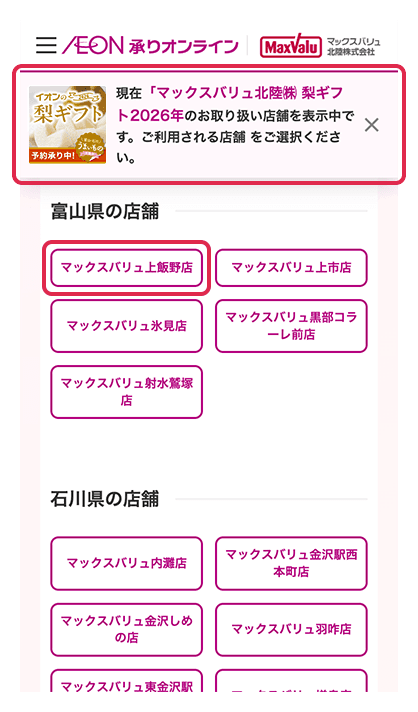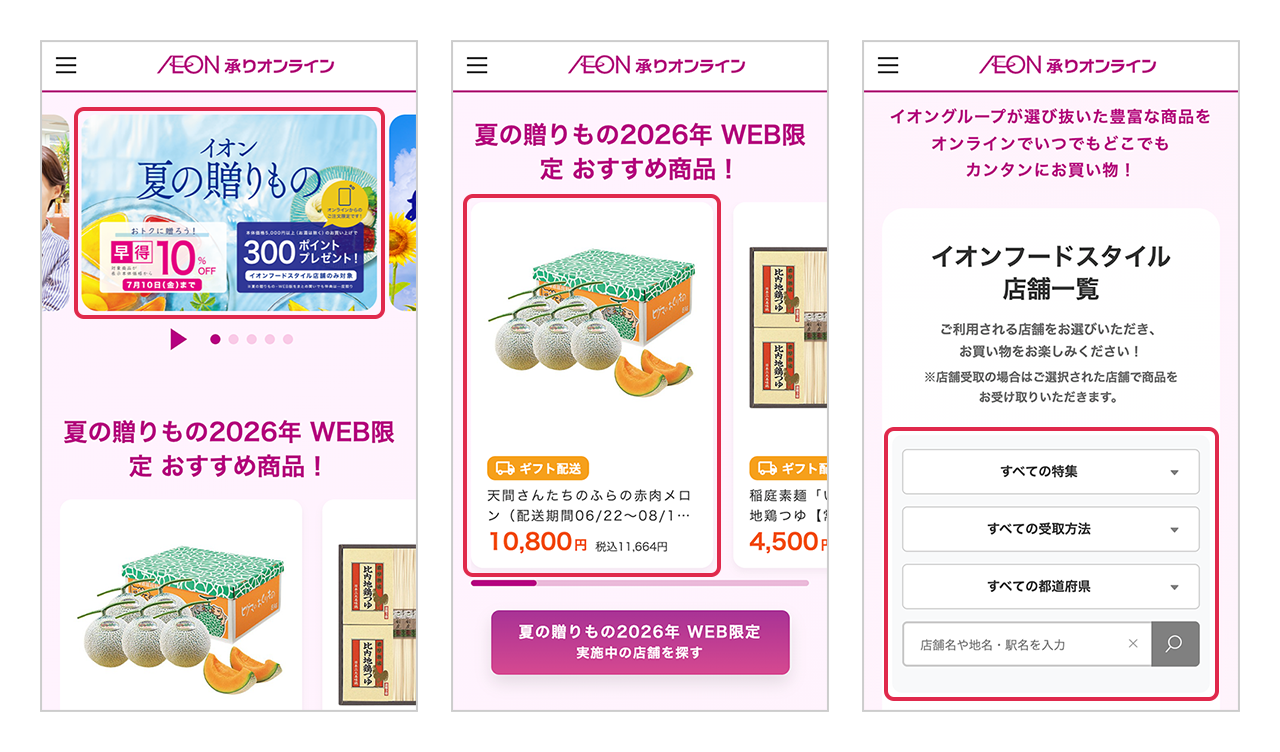
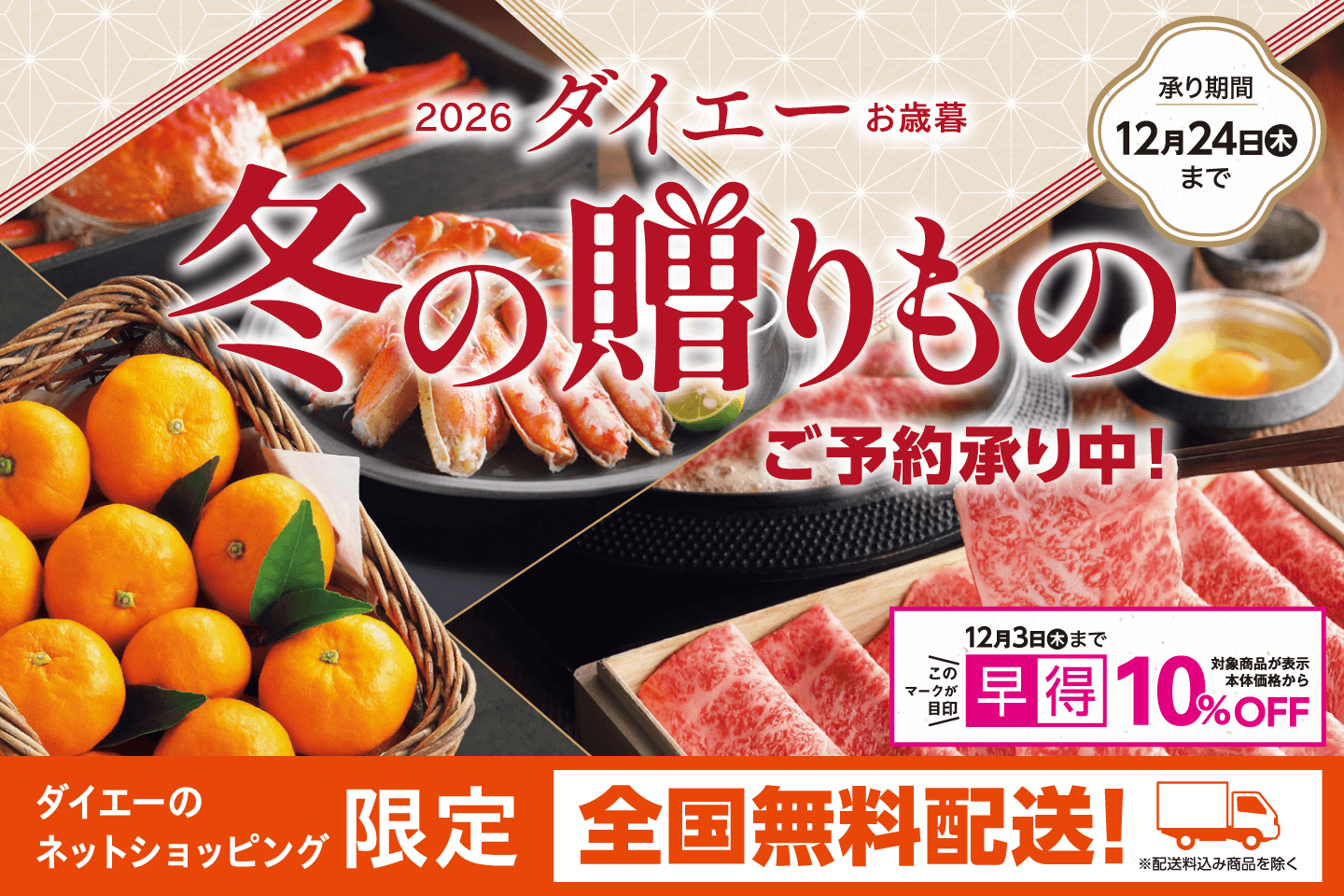
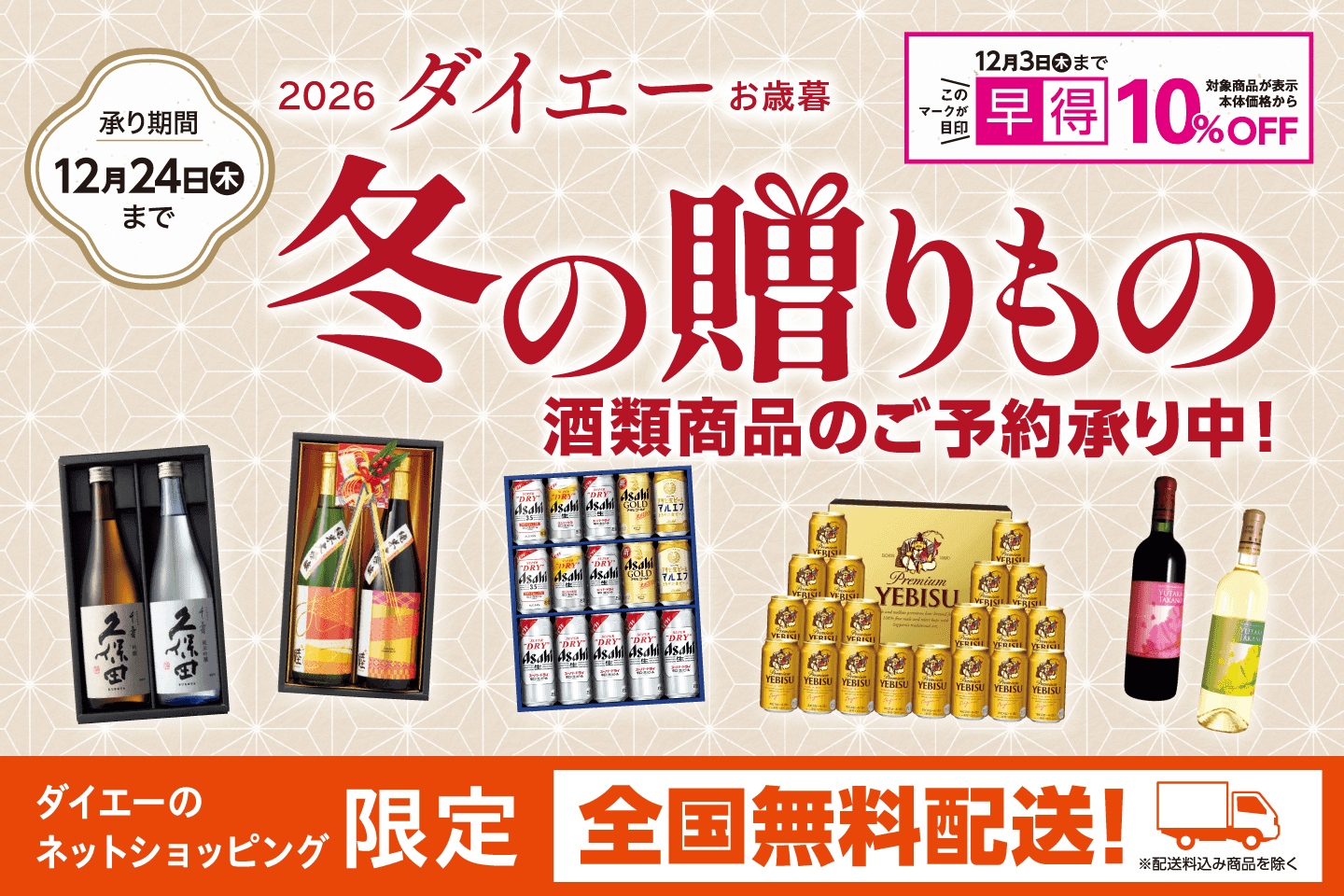


気になる特集や商品で店舗を絞り込み
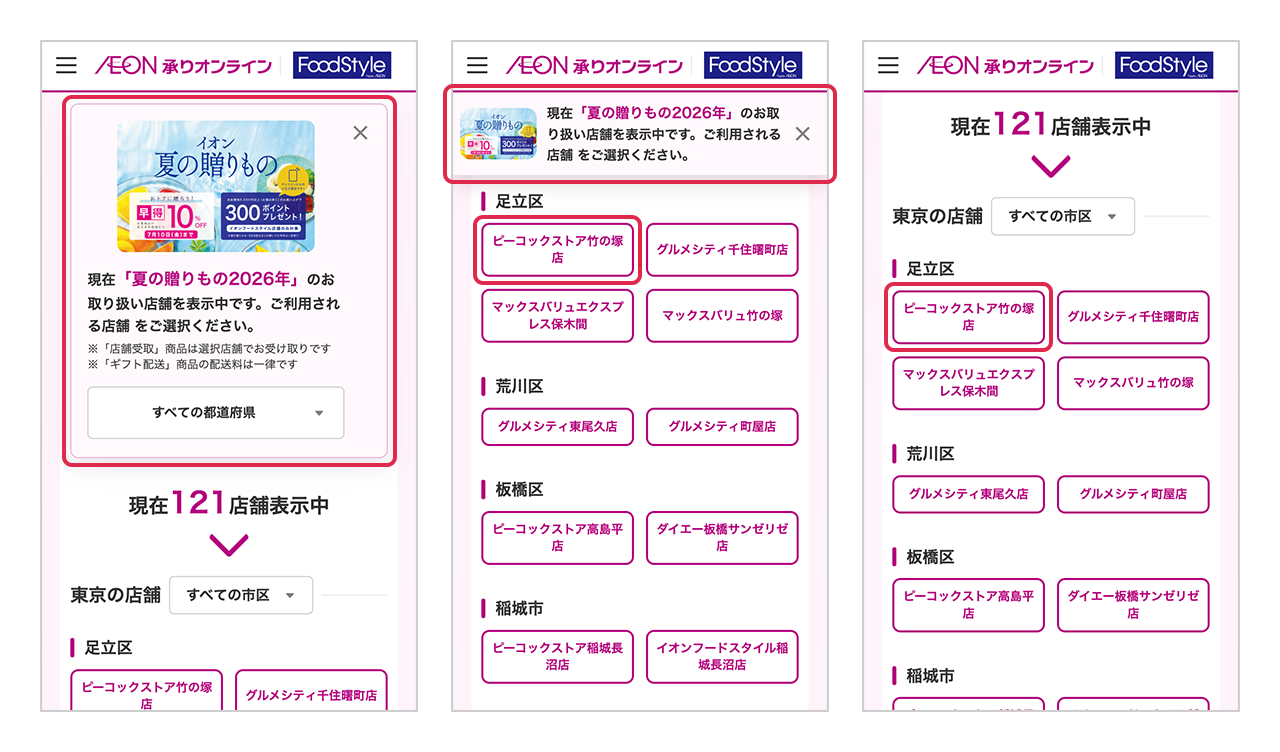
特集や商品の画像を押下することで取扱店舗のボタンを表示できます。店舗一覧の文字下にある絞り込みエリアからも店舗を絞り込みできます。
店舗を選んで店舗ページへ
絞り込みの状態から店舗を選択することで各店舗の該当ページに遷移します。絞り込んでいない場合は店舗サイトのトップに遷移します。
iAEONアカウントにログイン
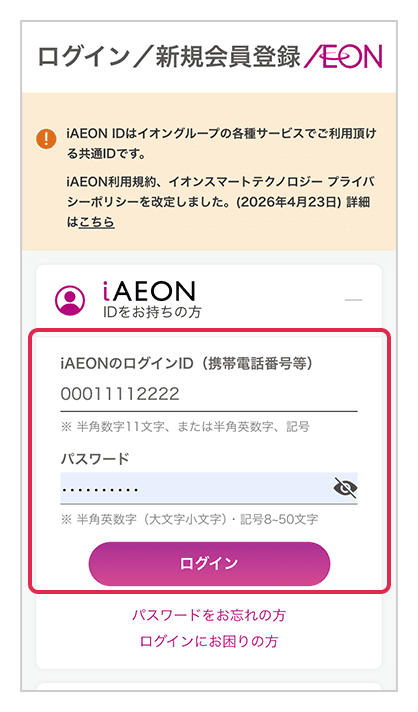
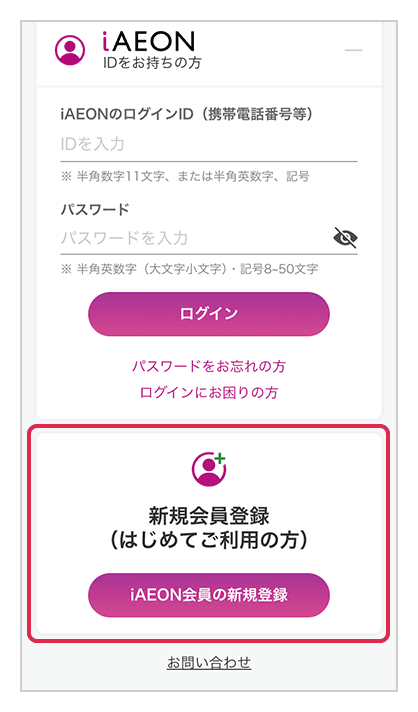
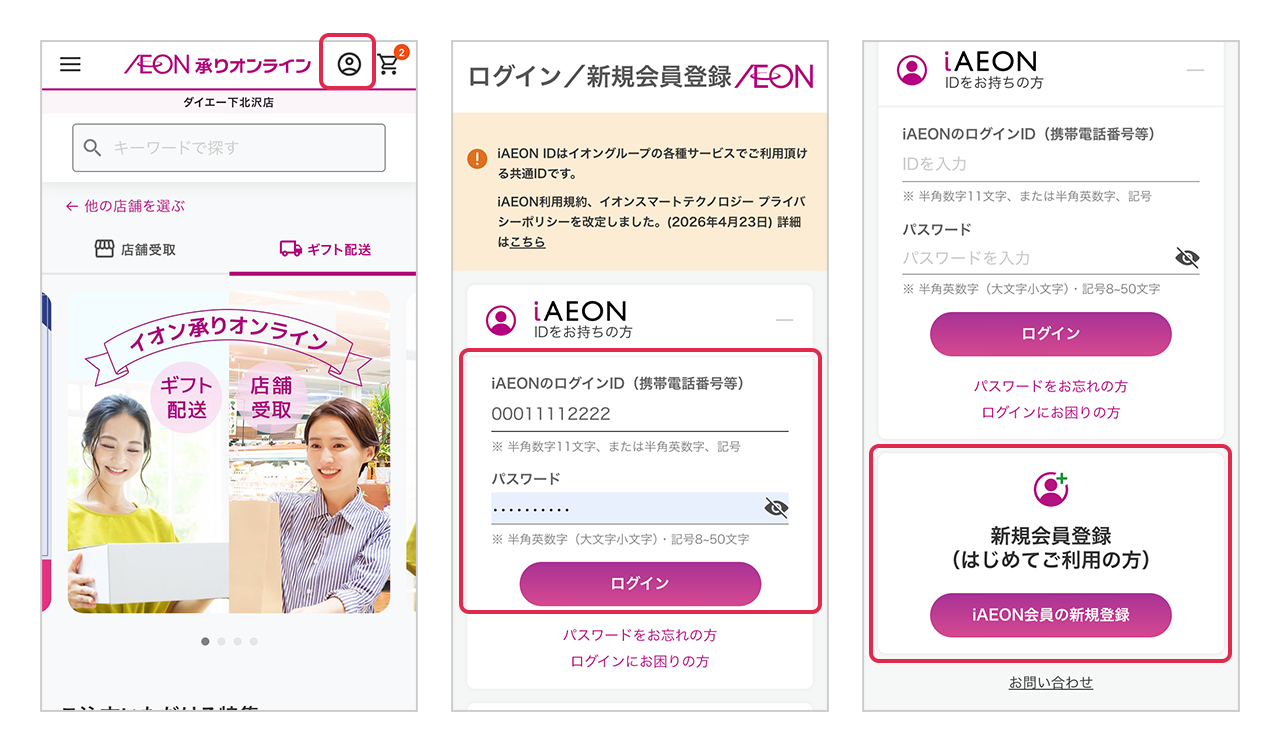
ページ上部にある「アカウント」アイコンよりiAEONアカウントへログインしてください。アカウントをお持ちでない方は「新規登録」よりアカウントを登録してください。
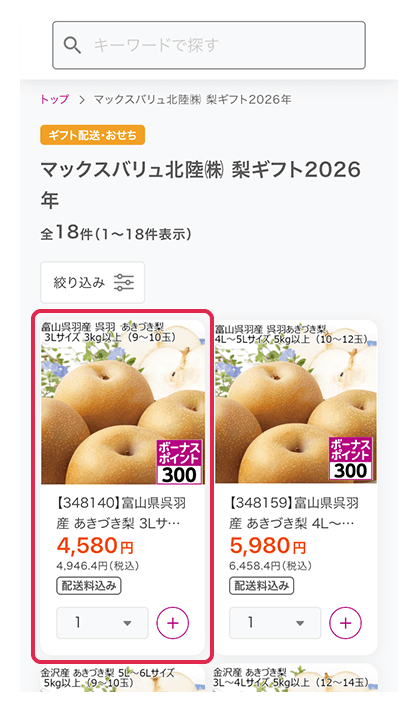
店舗受取・ギフト配送いずれかから商品探し
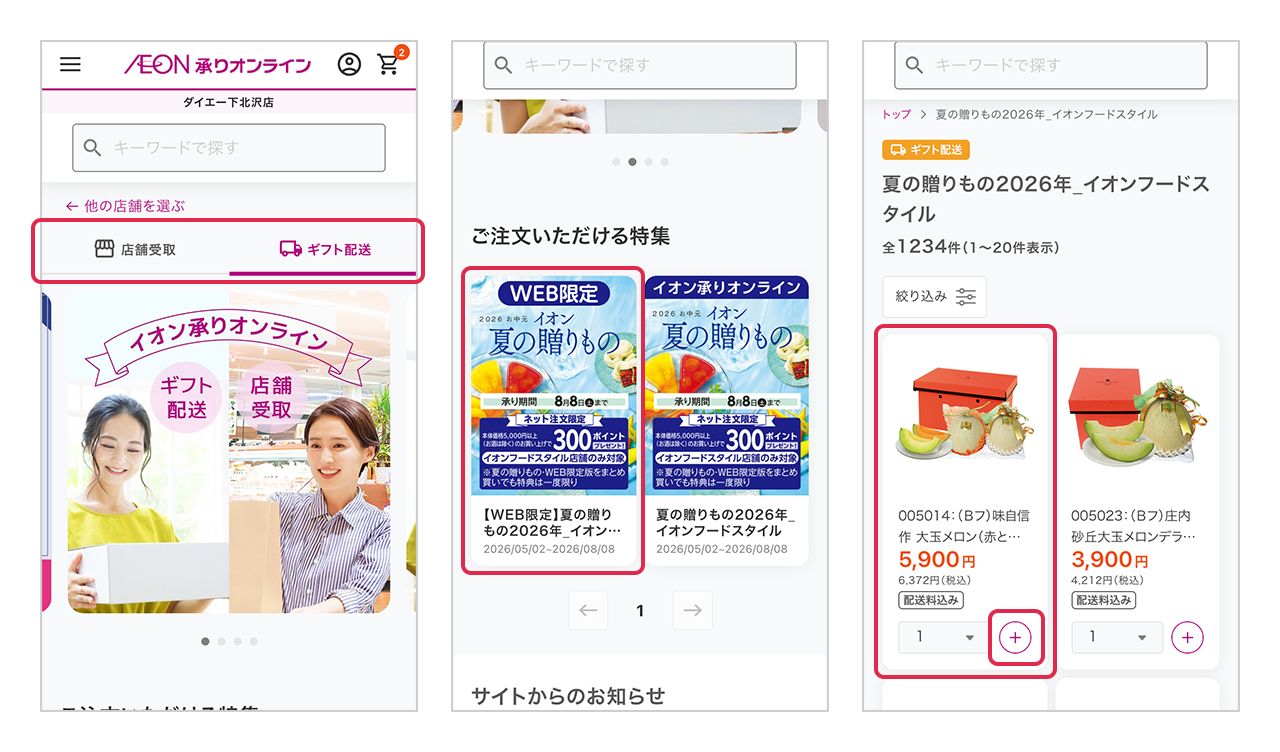
店舗トップページにある「店舗受取」「ギフト配送」で開催している特集を選べます。開催中の特集を押下することで特集内で販売している商品一覧ページに遷移します。商品カードを押下すると詳細ページへ、「+」でカートに商品を追加できます。
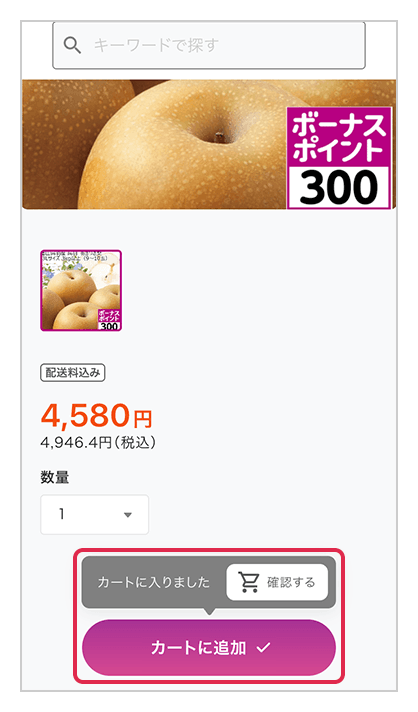
選んだ商品をカートへ追加
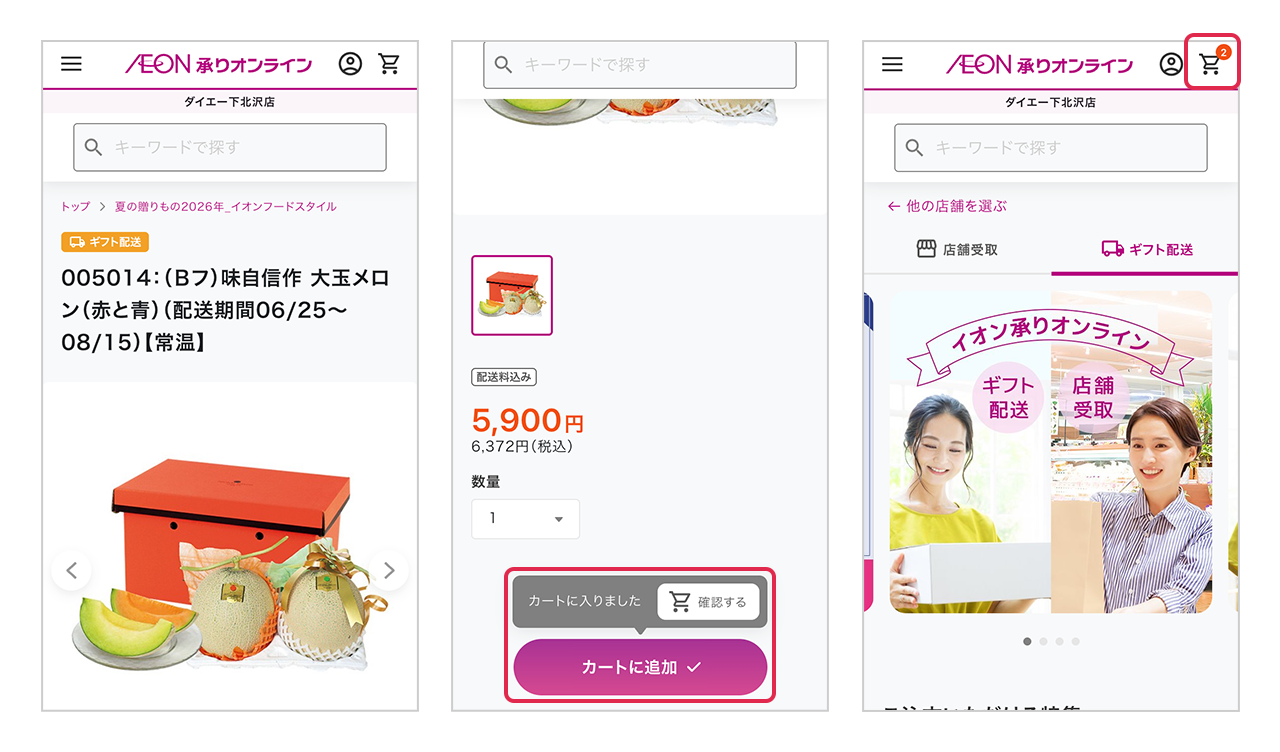
商品詳細ページの下部にあります「カートに追加+」より商品をカートに追加できます。追加後に掲出される「確認する」もしくはページ上部にあります「カート」のアイコンからカートページへ移動することができます。
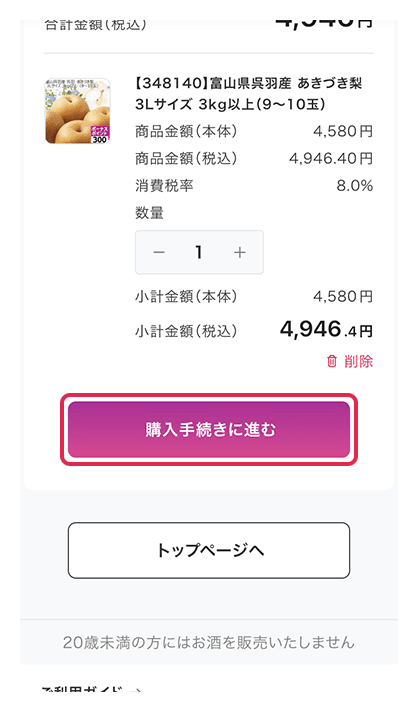
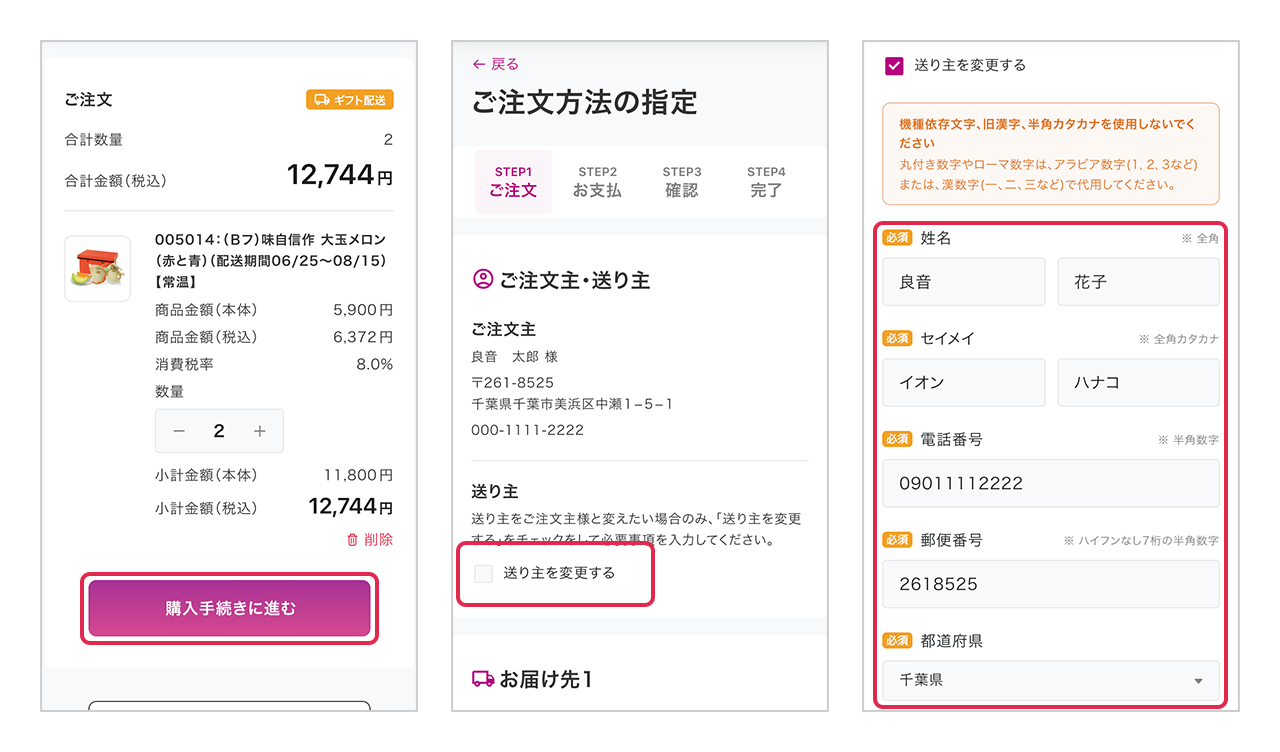
商品をカートに入れたらカート画面へ
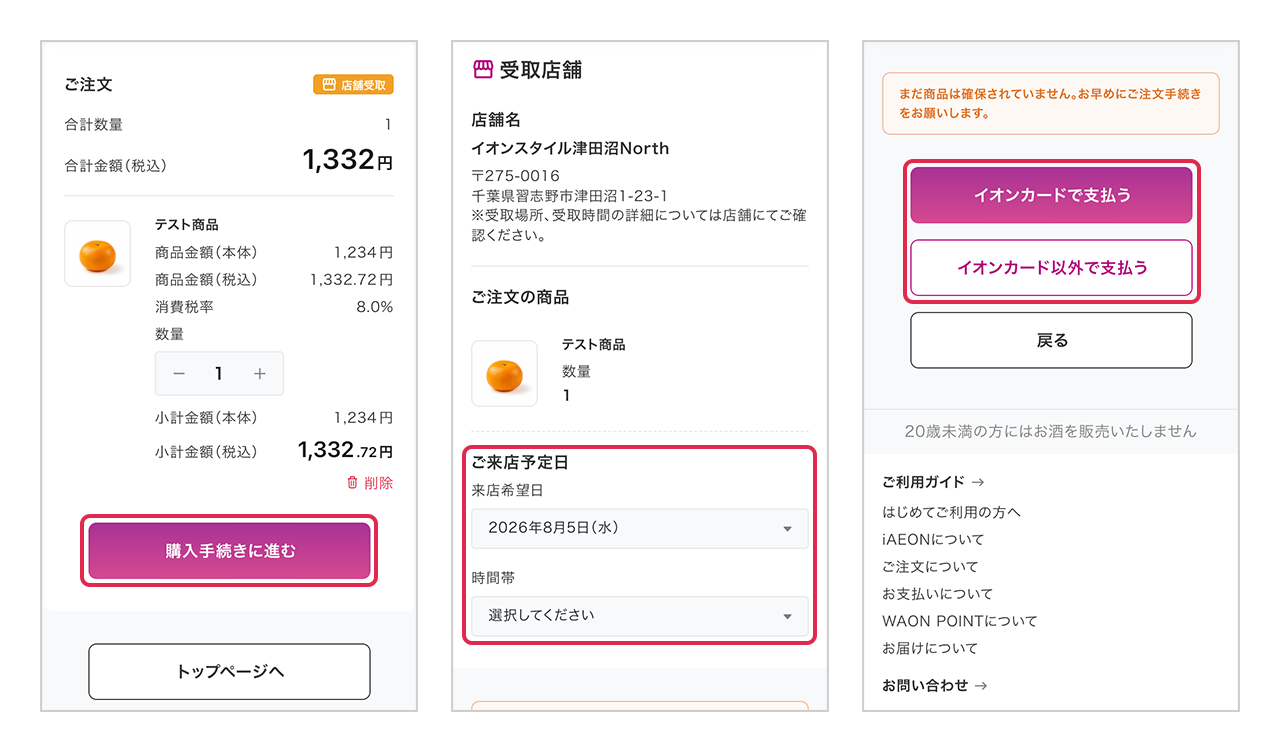
カート内の商品を確認し、購入手続きに進んでください。送り主を変更するには「送り主を変更する」にチェックを入れて必要な情報を入力してください。
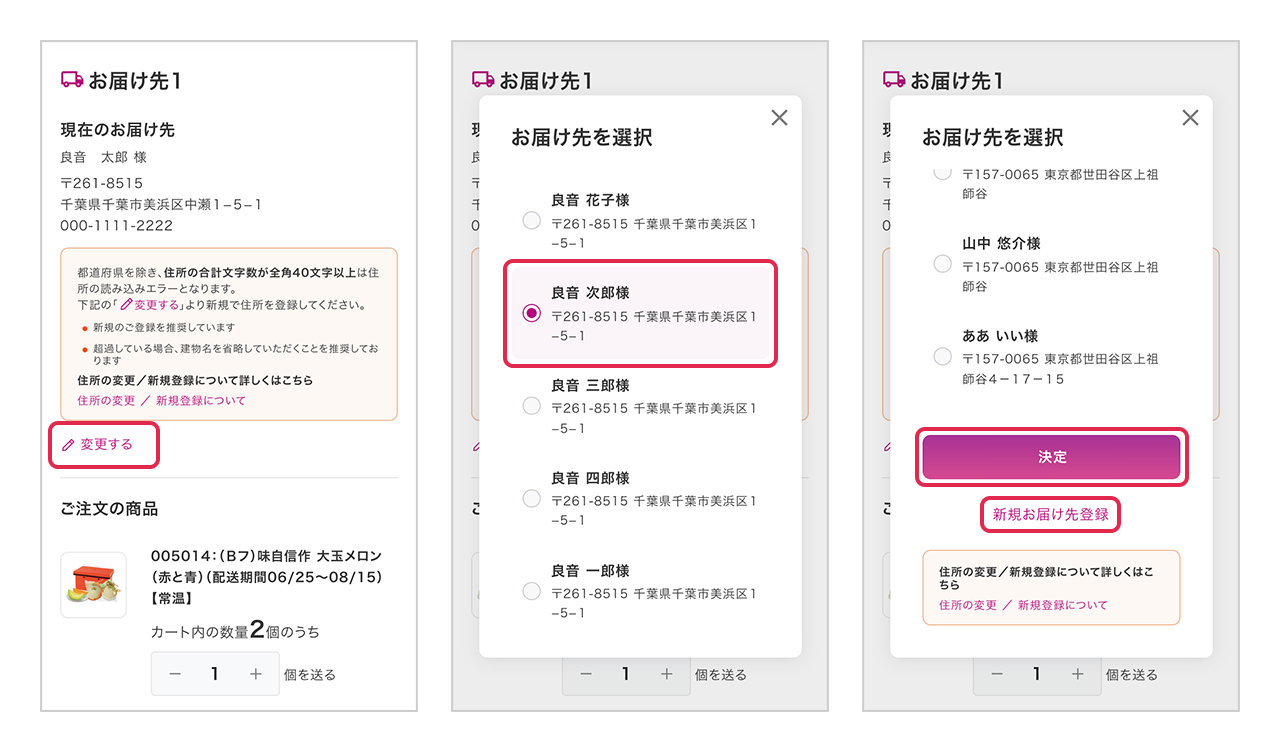
お届け先の変更方法について
お届け先を変更される場合、お届け先のご登録が既にある場合は、該当のお届け先を選択し、選択画面の下側にある「決定」ボタンを押してお届け先を変更してください。「新規お届け先登録」を押すことで新規お届け先のご登録も可能です。
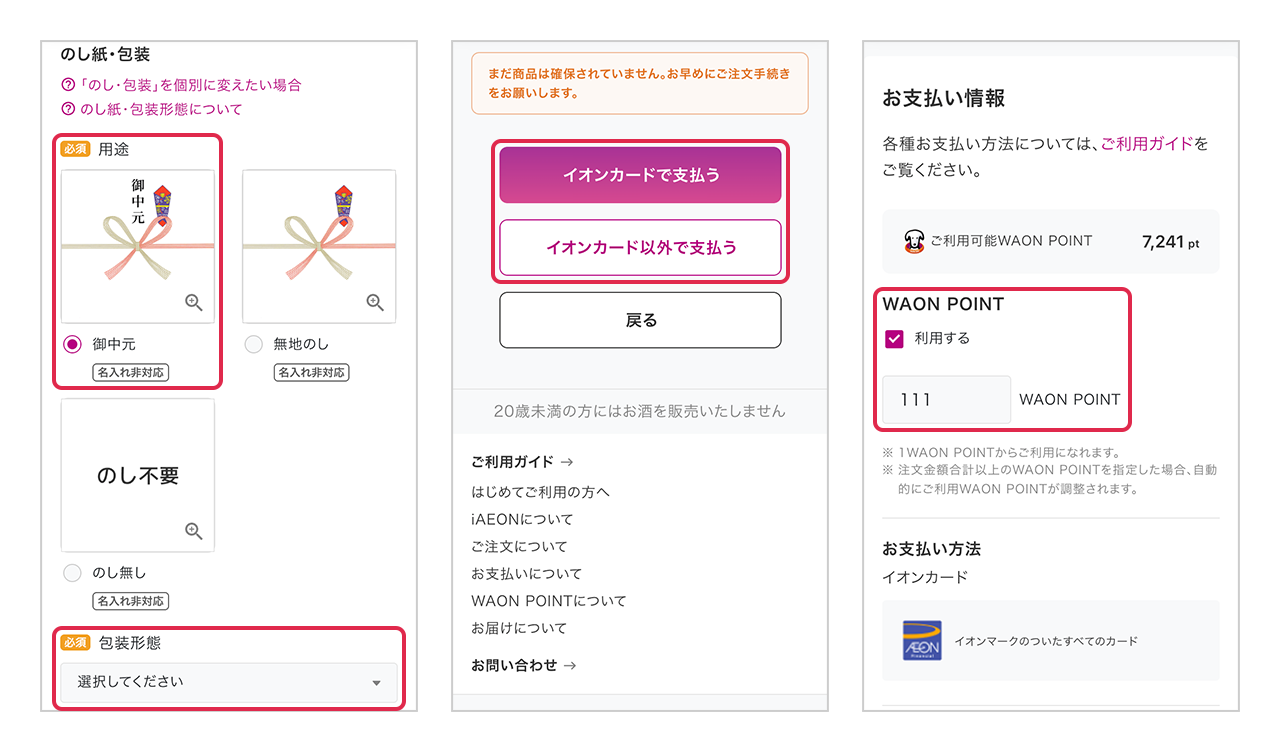
ギフト配送の設定とWAON POINTについて
「配送日」「のし紙・包装」の設定をしてください。設定内容に問題がなければお支払い方法を選択し「お支払い方法の指定」へ進んでください。WAON POINTをご利用される場合は「利用する」にチェックを入れ利用ポイントを入力してください。
複数お届け先がある場合は「お支払い方法の指定」の前に設定が必要です。次ページをご参照ください。
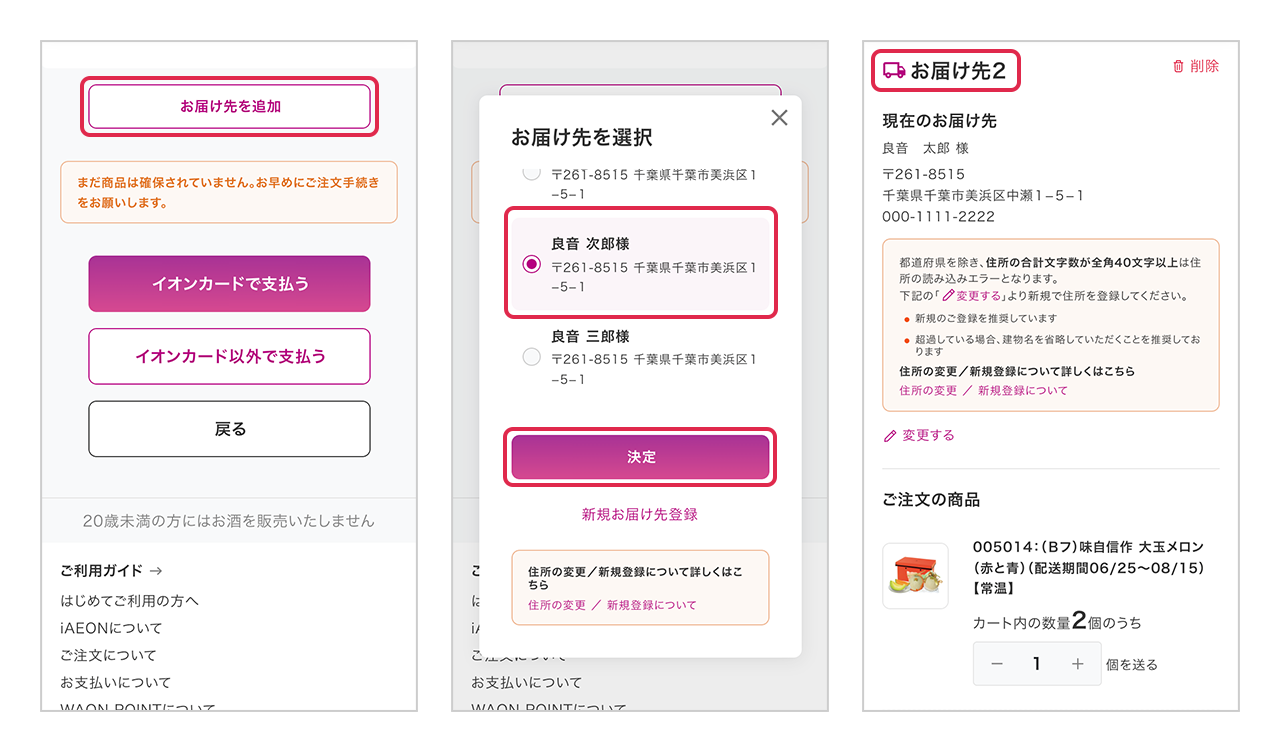
複数のお届け先を登録する方法について
お届け先が複数ある場合は「お届け先を追加」ボタンを押し、お届け先を選択画面からお届け先を選択、下部にある「決定」ボタンを押してください。その後の設定方法は同様となります。
店舗受取商品の購入方法の指定について
店舗受取の商品購入については「来店希望日」と「時間帯」をご選択いただき、完了となります。受取店舗についてはご購入いただく店舗となりますのでご注意ください。
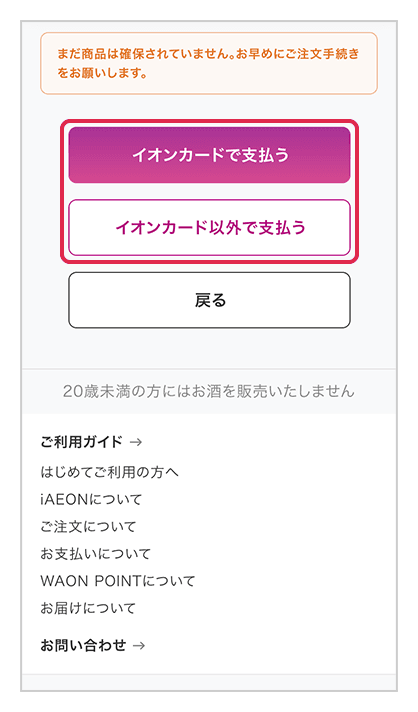
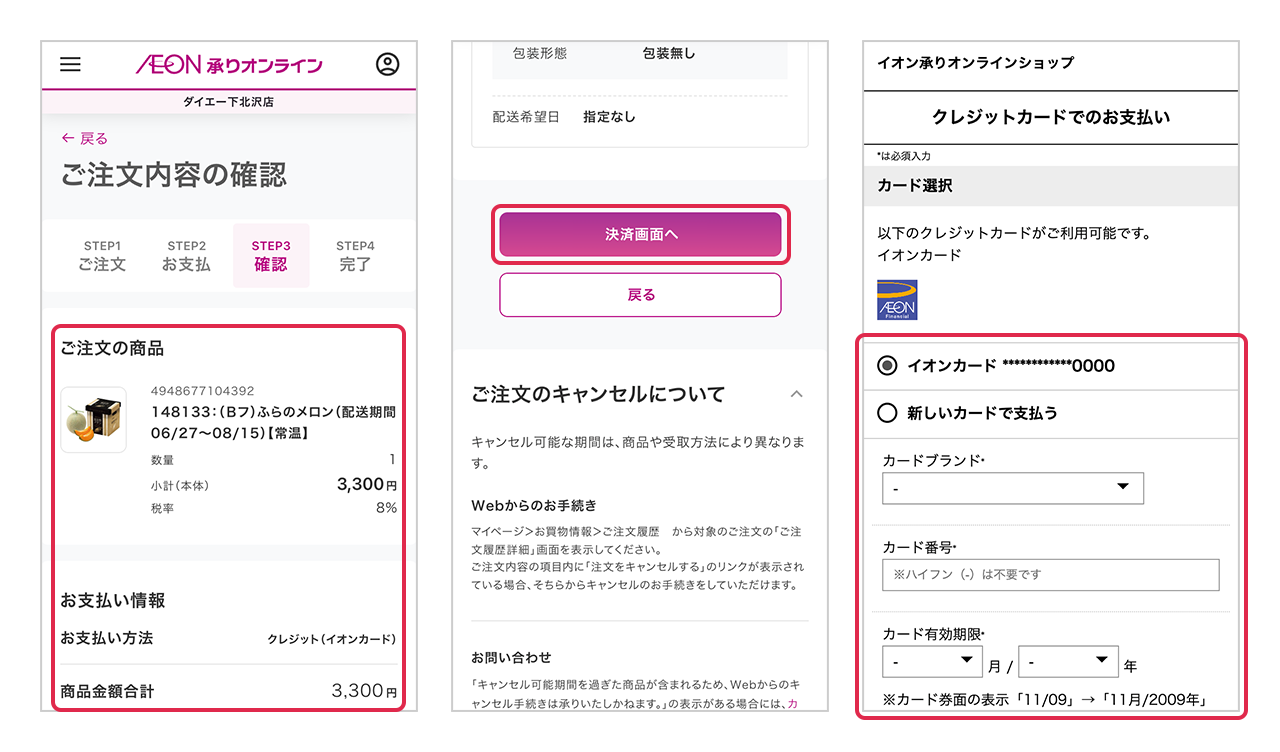
商品の決済手続きへ
ご注文内容の確認画面にてご確認いただき、問題なければ決済画面に進み、クレジット情報をご設定いただき決済を完了させてください。